PR:当サイトはアフィリエイト広告(成果報酬型広告)を利用しています。リンク経由での登録・課金により当サイトに収益が発生する場合があります。
ストリップチャットをパソコンで見る方法|専用アプリは不要でブラウザだけで足りる
投稿日:2026-10-31
ストリップチャットをパソコンで見るのに、専用アプリは必要ありません。
いつも使っているブラウザでサイトを開けば、WindowsでもMacでも視聴できます。
この記事では、ブラウザの選び方、画面を見やすくする方法、見られないときの確認順を説明します。
サイトの画面、機能、料金は変わることがあるため、最新の内容は実際の画面と公式の案内で確認してください。
なお、18歳未満は利用できません。
パソコンに入れるソフトは何もいらない
ストアやウェブ検索で似た名前のソフトを見つけても、公式のものとは限りません。
出どころの分からないソフトは入れないでください。
「再生に必要」と表示されたプラグインやファイルも、ダウンロードせずに閉じるのが安全です。
公開配信は無料で見られます。
ただし、登録なしでどこまで見られるかは、地域や利用環境によって変わる可能性があります。
お気に入りの保存、チャットへの書き込み、チップの送信には登録が必要です。
年齢確認の扱いも地域や回線で異なるため、表示された案内に従ってください。
ブラウザは今使っているもので試せば十分
Chrome、Edge、Firefox、Safariのどれでも視聴できます。
最初に新しいブラウザを入れる必要はなく、不具合が出たときに別のブラウザと比べれば足ります。
違いが出るのは、再生以外の機能です。
ChromeとEdgeは、サイトをアプリのように登録できる場合があります。
Firefoxは、初期設定でプライバシー保護が強めです。
SafariはMacに標準で入っているため、追加の準備なしで使えます。
非公式の拡張機能は入れないでください。
拡張機能はページの内容を読み取れる場合があり、入力したパスワードやカード情報が危険にさらされるおそれがあります。
全画面にする方法は残したい表示で選ぶ
映像だけを大きく見たいなら、プレーヤーの全画面ボタンを使います。
映像にマウスを重ねると操作ボタンが出るので、四角いアイコンを探してください。
元に戻すときはEscキーを押します。
チャットも見ながら画面を広げたいなら、WindowsではF11キーを使います。
アドレスバーやタブが消え、サイトの配置はそのまま残ります。
もう一度F11キーを押すと戻ります。
Macでは、ブラウザのメニューにあるフルスクリーンを選びます。
モニターが2台あれば、片方に映像、もう片方にチャットや別の配信を置けます。
1台なら、Windowsキーと左右の矢印キーでウィンドウを半分ずつ並べられます。
毎回の入力はブックマークで省ける
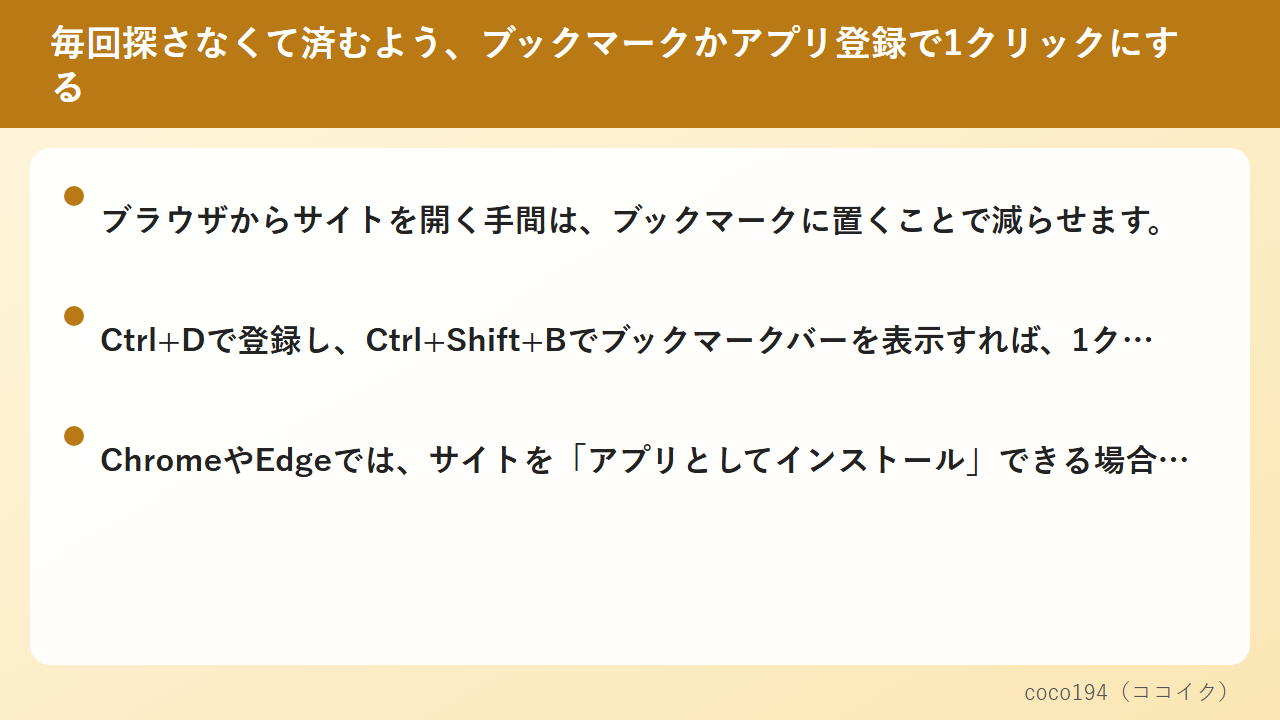
いちばん手軽なのはブックマークです。
サイトを開いた状態でCtrl+Dを押して登録し、Ctrl+Shift+Bでブックマークバーを表示すると、1回のクリックで開けます。
ChromeとEdgeでは、ブラウザのメニューからサイトをアプリとして登録できる場合があります。
登録すると、タスクバーなどから開けるようになります。
項目が表示されないときは、ブックマークを使ってください。
これはストアから入れるアプリではなく、ブラウザの機能でサイトを開きやすくするものです。
共用のパソコンでは、ブックマークもアプリ登録もしないでください。
どちらも履歴を消した後に残ります。
複数の配信を見比べやすいのがパソコンの強み
Ctrl+Tで新しいタブを開けば、別の配信を同時に開いておけます。
音が重なるときは、タブを右クリックしてミュートします。
タブを閉じるときはCtrl+W、次のタブへ移るときはCtrl+Tabです。
文字の大きさは、Ctrlキーと+または-のキーで変えられます。
配信を録画する公式機能は、配信者が許可している場合に限り、パソコンのブラウザから使えます。
料金がかかる場合があるため、開始前に画面の表示を確認してください。
外部の録画ソフトで無断録画するのは規約違反になるので、使わないでください。
重いときは画質を1段下げて確かめる
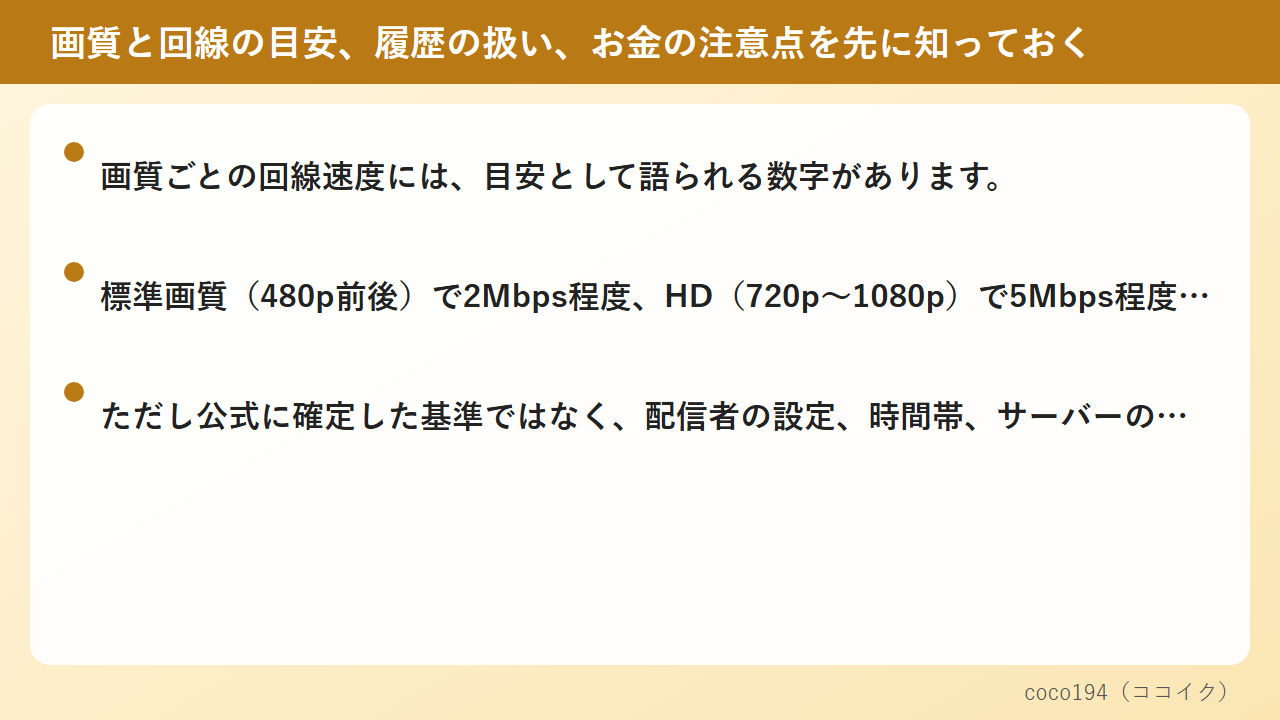
必要な回線速度について、確定した公式の基準は確認できていません。
配信者の設定や時間帯によって、必要な速度は変わります。
一般的な目安は、480p前後で2Mbps程度、720pから1080pで5Mbps程度、4Kで25Mbps程度とされます。
これを下回ると必ず見られないわけではなく、上回れば必ず快適というわけでもありません。
実際には、画質を1段下げて安定するかを見るのが確実です。
改善しなければ、不要なタブを閉じ、Wi-Fiなら5GHz帯か有線接続に変えてみてください。
1つの部屋だけが止まり、別の部屋は滑らかなら、配信者側の問題かもしれません。
その場合は、視聴者側の設定では直せないことがあります。
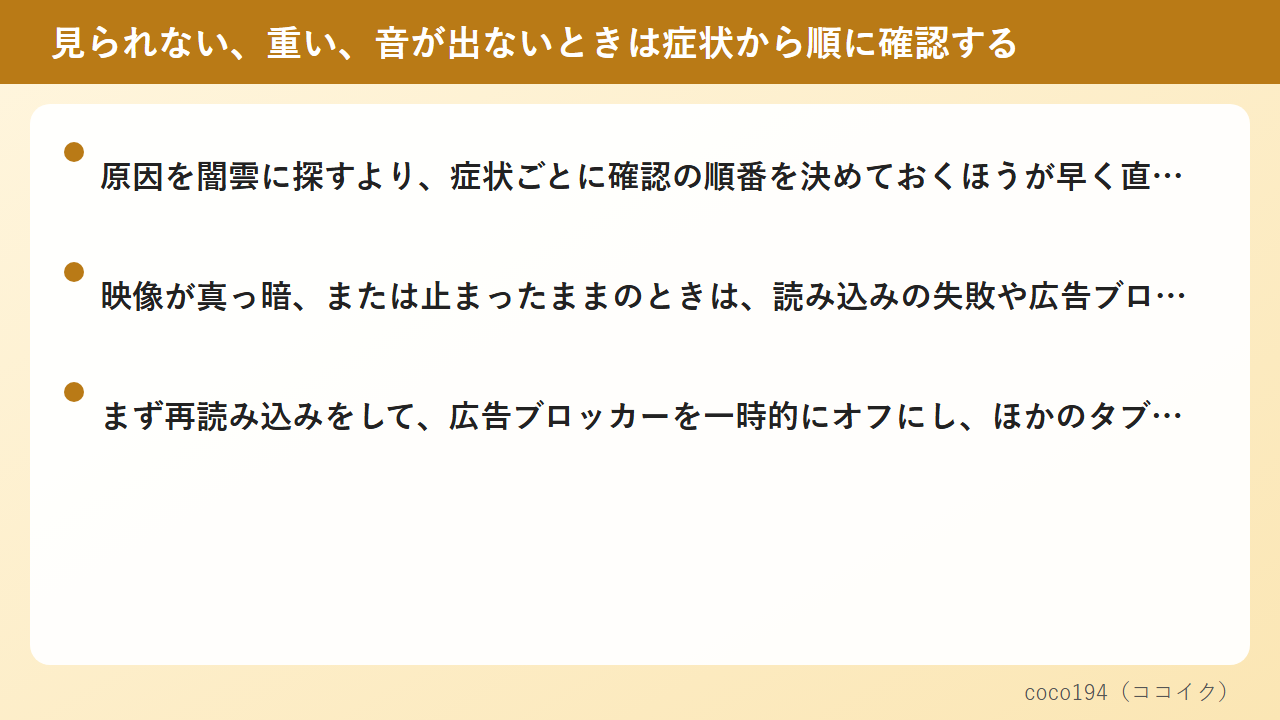
見られないときは症状ごとに確認する
- 映像が真っ暗、または止まったまま:ページを再読み込みし、広告ブロッカーを一時的に止める
- 音が出ない:プレーヤーの音量、タブのミュート、パソコンの音量と出力先を確認する
- ページが開かない:VPNを切り、別のブラウザで試し、時間を置く
- ログインできない:入力内容とCookieの設定を確認し、ログインし直す
- カメラが使えない:アドレスバー付近の表示からカメラを許可し、ほかのアプリが使っていないか確認する
カメラの許可が必要になるのは、自分の映像を相手に見せる相互カメラ機能を使うときです。
自分で有効にして許可しない限り、見ているだけで映像が送られることはありません。
追加料金の有無などの条件は、開始前の表示で確認してください。
それでも直らなければ、ブラウザを更新し、キャッシュを削除してから、別のブラウザで試します。
解決しないときは、発生日時、使っているブラウザ、試した内容をまとめて公式サポートへ問い合わせてください。
シークレットモードで消えるのは端末側の記録だけ
閲覧履歴を残したくないときは、シークレットウィンドウを使います。
ChromeとEdgeでは、Ctrl+Shift+Nで開けます。
閉じると、そのウィンドウの閲覧履歴やCookieは端末に残りません。
ただし、通信先の記録まで消えるわけではありません。
会社のパソコンやネットワークでは、管理者が通信先を記録している場合があります。
回線事業者やルーター側の記録も、シークレットウィンドウでは消せません。
自分専用のパソコンと回線で利用してください。
ウィンドウを閉じるとログイン状態も消えるため、次に使うときはログインし直します。
保存したパスワードは別に残ることがあるので、共用のパソコンでは保存しないでください。
お金がかかるのは有料機能を使うときだけ
公開配信を見るだけなら料金はかかりません。
チップ、プライベートショー、グループショーなどの有料機能には、サイト内の通貨を使います。
通貨の価格は購入するパックや国、支払い方法によって変わることがあるため、購入画面で金額を確認してください。
送ったチップは返金されないので、使い始める前に上限額を決めておきましょう。
パソコンとスマホでは、同じアカウントでログインできます。
パソコンでまず無料で見て、操作に慣れてから有料機能を使うか判断すれば十分です。
日本人配信者の一覧をストリップチャットで見る