PR:当サイトはアフィリエイト広告(成果報酬型広告)を利用しています。リンク経由での登録・課金により当サイトに収益が発生する場合があります。
ストリップチャットの配信アーカイブは残るのか 見られるものと見られないもの
投稿日:2026-10-31
過去の配信をあとから見返したい。
そう思って探しても、一覧ページが見当たらず戸惑う人は多いです。
この記事では、初めて使う方に向けて、後から見られる映像と見られない映像の違いを整理します。
なお、18歳未満の方は利用できません。
料金や仕様は変わることがあるため、最新の内容は公式の案内で確かめてください。
YouTubeのような自動アーカイブはなく、残る映像は3種類だけ
ストリップチャットには、配信が終わったあとに映像が自動で残る機能がありません。
YouTubeやTwitchのように、過去の配信がずらりと並ぶページも用意されていません。
配信が終われば、その生配信は基本的に見られなくなります。
後から見られる可能性があるのは、次の3種類です。
1つ目は、配信者が公開した録画です。
2つ目は、自分で録った録画です。
3つ目は、ファンクラブ限定の投稿です。
この3つ以外に、過去の映像を見る公式の方法はありません。
「見逃したから、あとで全部見よう」という使い方はできないと考えておくと、迷いません。
配信者が公開した録画とファンクラブの投稿は、配信者の判断で決まる
配信者が公開した録画は、配信者本人が映像を残し、プロフィール欄などで見られるようにしたものです。
無料で誰でも再生できるものもあれば、コインを払って購入する形のものもあります。
公開するかどうか、無料にするか有料にするかは、すべて配信者の裁量です。
気になる配信者のプロフィールを開いて、置いてあるかどうかを見てみましょう。
ファンクラブは月額制で、入会すると会員向けの動画や写真を見られます。
日本人の配信者でも、約半数がファンクラブを開いているとされています。
ただし、ここにあるのは配信者が会員のために用意した投稿です。
過去の生配信がすべて保管されている場所ではありません。
入会すれば何でも見放題になる、という期待は持たないほうが安全です。
自分で録るRecord showはPCだけで、保存先はマイコレクション
視聴者が自分で使える公式の録画機能が「Record show」です。
見ている最中にその場で録画を始め、自分のアカウントに保存します。
つまり、自分が立ち会っていた場面を残す機能です。
参加していなかった過去の配信をさかのぼって手に入れることはできません。
ボタンはパソコンのブラウザの配信画面にあり、カメラの形のアイコンなどで表示されます。
クリックすると、録画の開始と停止ができます。
料金は、配信者の設定によって変わります。
追加の負担がない場合もあれば、1分ごとにコインを使う設定の場合もあります。
コインは少額のパックで1コインあたり約16.8円が目安ですが、これも変わることがあります。
録画を始めるときに、1分あたりに必要なコイン数が画面に表示されます。
その数字を見て、納得してから始めましょう。
録画した映像は、パソコンにファイルとして落ちるわけではありません。
サイト内の「マイコレクション」に保管され、ログインした状態でストリーミング再生する仕組みです。
ダウンロードやオフライン再生はできません。
他の視聴者や配信者に見られることもなく、自分のアカウントの中だけで再生できます。
保存期間は、アカウントが有効な間は基本的に維持され、不要なら自分で削除できるとされています。
録画ボタンが出ないときは、許可・端末・コイン残高を順に疑う
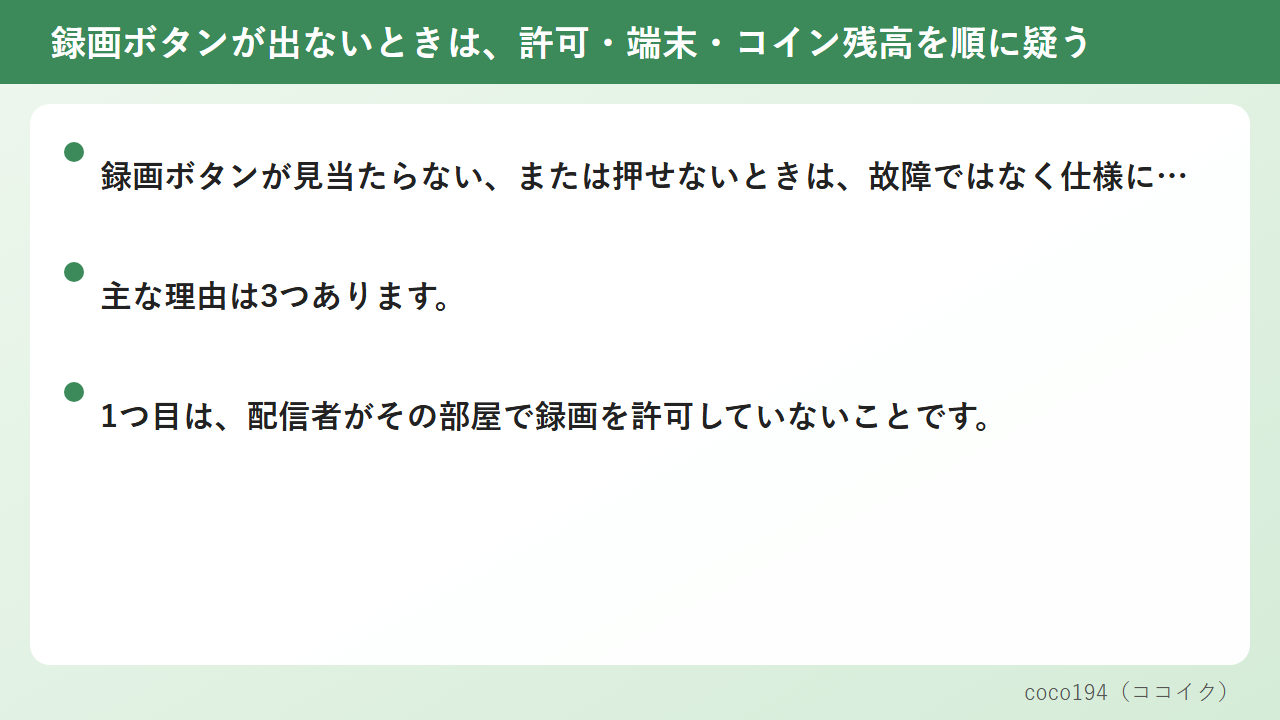
録画ボタンが見当たらない、または押せないときは、故障ではなく仕様による制限であることがほとんどです。
主な理由は3つあります。
1つ目は、配信者がその部屋で録画を許可していないことです。
この場合はアイコン自体が表示されず、視聴者側では何もできません。
2つ目は、スマートフォンやタブレットから開いていることです。
Record showはパソコンのブラウザ向けの機能で、スマホの画面にはボタンが出ません。
外出先のスマホで見ている配信は、その場で録画できないということです。
一方で、パソコンで保存した動画や、配信者が公開している録画の再生だけなら、スマホのブラウザからログインして見られます。
3つ目は、コイン残高が足りないことです。
1分ごとにコインを使う設定の部屋では、必要な残高がないと録画を始められません。
ボタンがグレーになっていたり、警告が出たりしたら、残高と必要コイン数を確認してください。
スマホの画面収録やパソコンの録画ソフトで、無理に録画するのはやめましょう。
外部ツールによる録画は、利用規約で禁止されていると案内されています。
アカウントの停止などの対象になるおそれがあるため、詳しくは公式の規約をご確認ください。
非公式のアーカイブサイトは開かず、通知で生配信を見逃さない
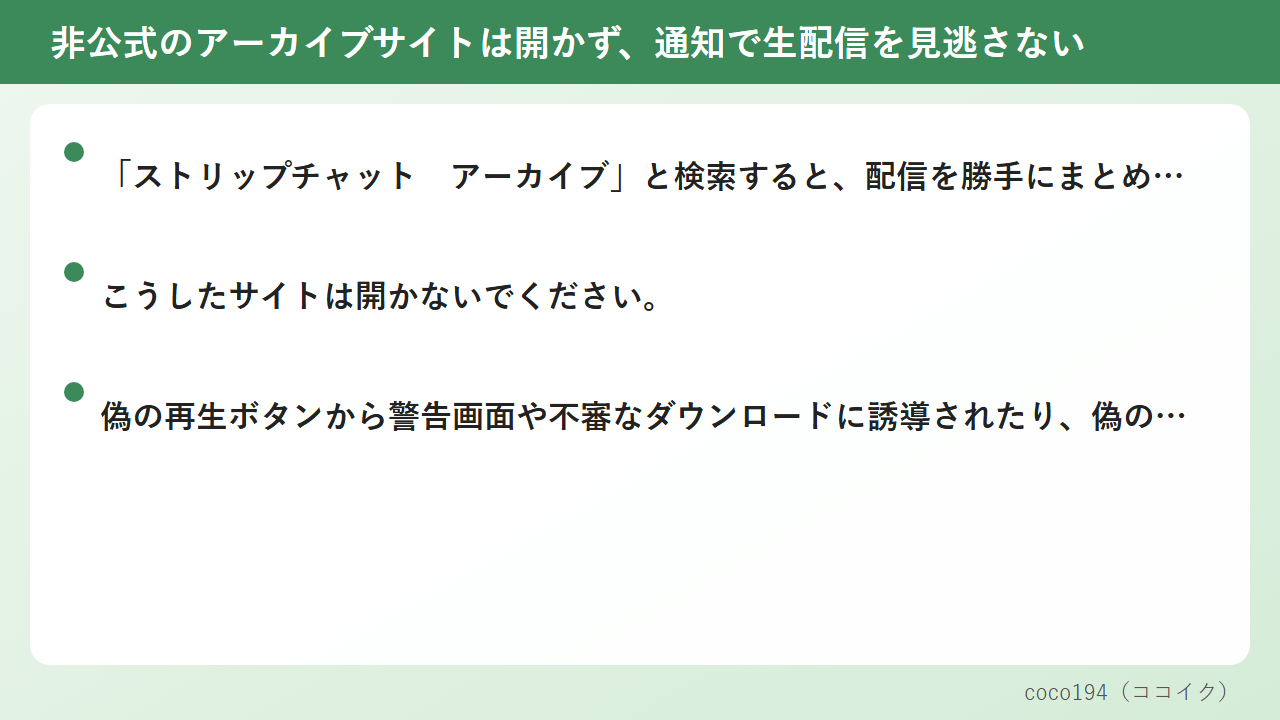
「ストリップチャット アーカイブ」と検索すると、配信を勝手にまとめた外部のサイトが出てくることがあります。
こうしたサイトは開かないでください。
偽の再生ボタンから警告画面や不審なダウンロードに誘導されたり、偽のログイン画面でアカウント情報やカード情報を盗まれたりする危険があります。
配信者の同意なく録画された映像を見たり広めたりすることは、配信者の権利を傷つけることにもなります。
権利の扱いに不安がある場合は、公式の案内や専門家に確かめてください。
過去の映像を探すより、生配信を見逃さない環境を作るほうが確実です。
気になる配信者のプロフィールで、オンライン通知を登録しておきましょう。
ブラウザの通知を許可すれば、配信が始まった瞬間に画面にお知らせが出ます。
アカウント設定でメール通知を有効にしておくと、ブラウザを閉じていても気づけます。
配信の時間帯にも傾向があります。
日本人の配信者では、夜の22時から深夜0時台に集中しやすいとされています。
朝7時台や昼に配信する人は少数ですが、時間が決まっている傾向があります。
配信者のメッセージ欄に次回の予定が書かれていることもあるので、こまめに見ておくと会える機会が増えます。
買ったのに見られないときは、履歴・配信者ページ・キャッシュの順に確かめる
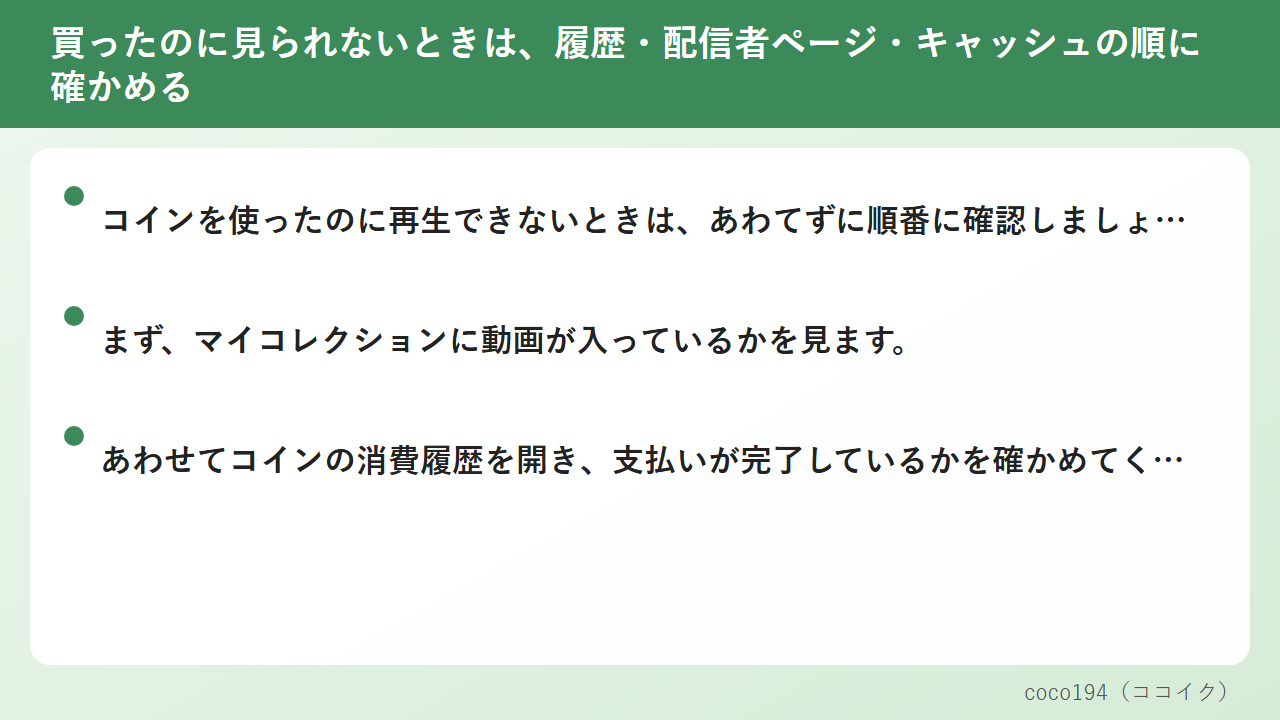
コインを使ったのに再生できないときは、あわてずに順番に確認しましょう。
まず、マイコレクションに動画が入っているかを見ます。
あわせてコインの消費履歴を開き、支払いが完了しているかを確かめてください。
通信エラーで途中で止まっていた場合は、履歴に残りません。
次に、購入したのが配信者の公開動画なら、配信者のプロフィールを開きます。
配信者が動画を取り下げたり、非公開にしたり、アカウント名を変えたりしている場合があります。
最後に、一度ログアウトしてブラウザのキャッシュを消し、ログインし直して再生します。
プレイヤーの読み込み不良が直ることがあります。
それでも解決しないときは、支払った日時と配信者名を控えて、公式のサポート窓口に問い合わせてください。
過去の配信は自動では残らず、見られるのは配信者が出した録画、自分で録った録画、ファンクラブの投稿だけです。
その前提で通知を整え、公式の機能だけを使えば、安全に楽しめます。
日本人配信者の一覧をストリップチャットで見る